Tampilkan postingan dengan label MTCNA. Tampilkan semua postingan

BLOKIR MP3 DAN MP4 MENGGUNAKAN WEB PROXY


Proxy adalah media keamanan bagi akses jaringan internet kita. Dalam proxy terdapat beberapa type yaitu SSL Proxy, Web Proxy, Intercepting Proxy, Reverse Proxy dll. Di sini saya menggunakan Web Proxy, ini sebagai perantara client dan web server. Jadi, dengan adanya web proxy client tidak akan berhubungan langsung dengan web server di internet. Proxy di tujukan akan membuat request atas nama client. Sehingga web server akan mengetahui bahwa yang melakukan request HTTP adalah  proxy server bukan client. Web Proxy ini bisa memblok website, meredirect website, blok konten, blok ekstensi yang ingin di download dan yang terpenting bisa menyimpan cache dari website yang telah dikunjungi agar saat ingin mengunjungi lagi aksesnya akan menjadi lebih cepat dari sebelumnya. Di sini saya coba memblokir ekstensi mp3 dan mp4.

Berikut langkah-langkahnya:

Pertama, di sini saya sudah konekkan mikrotik nya dengan internet

kedua, kita aktifkan web-proxy nya dahulu di IP > Web Proxy


Di tab General centang Enabled, pada Port ini saya ganti port defaultnya yaitu 2323 ini menentukan port proxy bekerja, Cache Administrator saya isikan email, ini bisa juga di isi dengan nomor kontak. kemudian centang Cache On Disk, opsi ini berfungsi untuk penyimpanan chache pada storage router


Kemudian klik Access

Klik Add [+] isikan parameternya, Dst. Port nya isikan: 80, di Path: *.mp3* (perintah ekstensi mp3) Action nya: deny


Buat seperti tadi untuk mp4, tinggal ganti ekstensi nya *.mp4*


Apabila sudah membuat maka akan muncul tampilan seperti ini


Selanjutnya kita membuat transparent proxy nya yaitu di IP > Firewall


Tab NAT > kemudian klik Add [+], isikan parameternya Chain: dstnat, chain ini berfungsi untuk mengalihkan port 80 ke port web proxy, Src.Address: 192.168.29.0/24, Src.Address ini berfungsi sebagai sumber jadi yang akan terblokir hanyalah lingkup ip tersebut, Protocol : tcp, protokol ini digunakan untuk http


Kemudian ke Tab Action, opsi action di isi : redirect dan untuk To Ports : 2323 di isi port web proxy tadi


Terakhir lakukan uji coba dengan download lagu mp3 dan film mp4  maka akan otomatis terblokir dengan dan akan menampilkan pesan error pada browser client


LAB 75 MTCNA Blokir Situs berdasarkan Konten dengan Web Proxy


Di lab ini kita Blokir Website dengan berdasarkan kata atau konten,  kita menggunakan cara ini agar lebih efektif apabila kita ingin memblokir banyak website.

Berikut langkah konfigurasinya:

  1. Buka Winbox terlebih dahulu
  2. Buat konfigurasi Transparent Proxy
  3. Lalu kita ke Web Proxy setting > Access > Add [+] > isi parameternya (Src Address: ip network local, Dst.Host: konten yang ingin di blokir, Action: pilih deny
  4. Pengujiannya coba ketikkan format yang kita blokir tadi anime, apabila terblokir maka konfigurasi tersebut berhasil

LAB 74 MTCNA Transparent Proxy


Transparent Proxy adalah konfigurasi proxy dimana client yang terhubung ke proxy tidak harus menyeting browser satu2 jadi tinggal redirect saja.

Berikut langkah konfigurasinya:
  1. Buka winbox dan login terlebih dahulu
  2. Konfigurasi agar client terhubung dengan router dan bisa internet
  3. Kita Aktifkan terlebih dahulu proxynya dengan cara pada lab sebelumnya
  4. Masuk pada menu IP > Firewall > NAT > Add [+] 
  5. Isikan parameternya, Tab General (Chain: dstnat, Protocol: 6 (tcp), Dst.Port: 80
  6. Pindah ke Tab Action (Action: redirect, To Port: 8080

LAB 73 MTCNA Blokir File berdasarkan Ekstensi dengan Web Proxy


Di lab ini kita coba  memblokir Download File berdasarkan Ekstensi dari file tersebut, jadi file apapun akan terblokir jika ekstensi file itu sesuai dengan ekstensi yang kita blokir dengan Web Proxy.

Berikut langkah konfigurasinya:
  1. Buka winbox terlebih dahulu
  2. Lakukan Transparent Proxy terlebih dahulu
  3. Menuju ke menu IP > Web Proxy > Web Proxy setting > Pada Tab General centang Enabled > Access [+], isikan parameternya (src Address: ip network local, path: *.ekstensi ( disini *.pdf, Action : deny) > Apply > OK
  4. Untuk pengujiannya coba download file uang ekstensinya sudah kita blokir

LAB 72 MTCNA Hostpot Login Page


Hostpot merupakan fitur gabungan dari berbagai service yang ada di Mikrotik antara lain:

  • DHCP Server digunakan untuk memberi layanan IP user ke IP yang bisa di kenali ke internet
  • Firewall NAT digunakan untuk mentranslasi IP user ke IP yang bisa dikenali oleh internet
  • Proxy digunakan untuk memberikan tampilan halaman login
  • Firewall Filter digunakan untuk memblock user yang belum melakukan login
Berikut langkah konfigurasinya tanpa manual:
  1. Buka winbox
  2. Ke menu IP > Hostpot > Hostpot Setup
  3. Pilih Interface wlan 1 karena sudah kita sett sebagai ap bridge, klik next
  4. Centang Masquerade Network, klik next
  5. Secara default router akan secara otomatis memberikan IP Range sesuai prefix yang ada di interface, jika kita membutuhkan kita bisa merubahnya, klik next
  6. Select Certificate: none, klik next
  7. IP Address of SMTP Server: kosongkan saja, klik next
  8. DNS Servers: isikan DNS google
  9. DNS Name : bisa kita isi contohnya tes.net, dll yang berfungsi untuk jika user yang belum memasukkan login dan akan akses ke internet maka akan di belokkan ke halaman login terlebih dahulu, klik next
  10. Langkah terakhir tentukan username dan password untuk login ke hostpot jika kita klik next maka akan da pesan setting hostpot telah selesai
  11. Selanjutnya kita uji coba komputer/laptop/handphone kita koneksikan ke hostpot yang sudah kita buat. Kemudian web browser maka akan dialihkan ke halaman login hotspot 

LAB 71 MTCNA Hostpot IP Binding


IP Binding adalah salah satu fitur yang ada di mikrotik yang digunakan untuk mengijinkan suatu ip untuk mem-bypass autentifikasi hostpot . Dengan ip binding ketika kita sudah terkoneksi maka kita bisa browsing tanpa harus login terlebih dahulu.
Pada Opsi type terdapat 3 macam parameter yaitu:

  1. Blocked berfungsi untuk IP yang kita binding tidak bisa mengakses internet
  2. Bypassed berfungsi untuk IP yang kita binding bisa mengakses internet tanpa harus login terlebih dahulu
  3. Regular berfungsi untuk IP yang kita binding saat ingin mengakse internet melalui hostpot harus login dengan username dan password terlebih dahulu
Berikut langkah konfigurasinya:
  1. Buka winbox terlebih dahulu
  2. Menuju ke menu IP> Hostpot> ke Tabs Ip Binding > [+] 
  3. Maka akan muncul tampilan seperti ini > tambahkan IP yang ingin kita binding, MAC Address user type bisa memilih sesuai kebutuhan > lalu Apply > OK
  4. Type Regular
  5. Type Blocked
  6. Type Bypassed
  7. Pengujiannya coba browsing menggunakan IP yang kita binding pada hotspot kita

LAB 70 MTCNA Hostpot waled garden


Secara umum waled garden adalah sebuah layanan yang bersifat khusus yang diberikan kepada pelanggan, yang digunakan user bisa mengakses konten atau website tertentu tanpa memerlukan proses authentifikasi /login pada layanan hostpot.

Berikut langkah konfigurasinya:
  1. Buka winbox terlebih dahulu
  2. Menuju ke IP > Hostpot > Waled Garden > [+]
  3. Isi parameternya, Action: allow, Dst.Host: isikan alamat website yang ingin ditampilkan disini smkn1nglegok, port: isikan port google yaitu 80 > Apply > OK
  4. Pengujiannya coba browsing dengan alamat web yang kita setting
  5. Selesai

LAB 3 MTCNA Mengakses Mikrotik melalui SSH dengan Putty


Cara mengakses mikrotik melalui SSH dengan Putty :

SSH (Secure Shell) adalah suatu protokol yang memfasilitasi sistem komunikasi yang aman untuk dua sistem yang menggunakan untuk arsitektur client/server, serta memungkinkan seorang user untuk login ke server secara remote dengan menggunakan ip public (jika jarak jauh)
  1. Sebelum itu pastikan memiliki aplikasi putty 
     
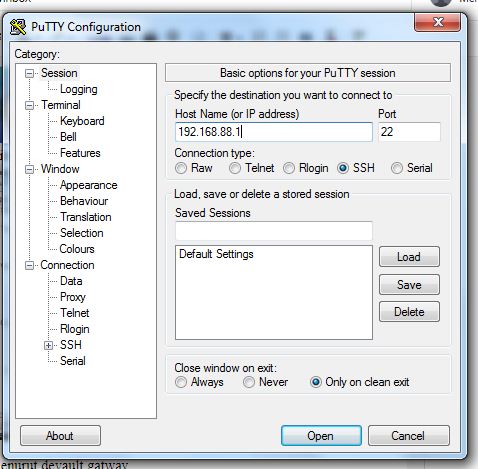
  2. Buka aplikasi putty dan pilih SSH


  3. tulis host atau ip address menurut devault gatway

  4. klik open, dan ketik admin lalu klik enter
  5. lalu muncul tampilan seperti ini
  6. selesai